チームの予定(試合・練習など)をカレンダーに登録して、出欠を取れます。出欠のリンクを LINE で送ると、メンバーはログインしなくても ○(出席)△(未定)×(欠席)で回答できます。
予定を登録する
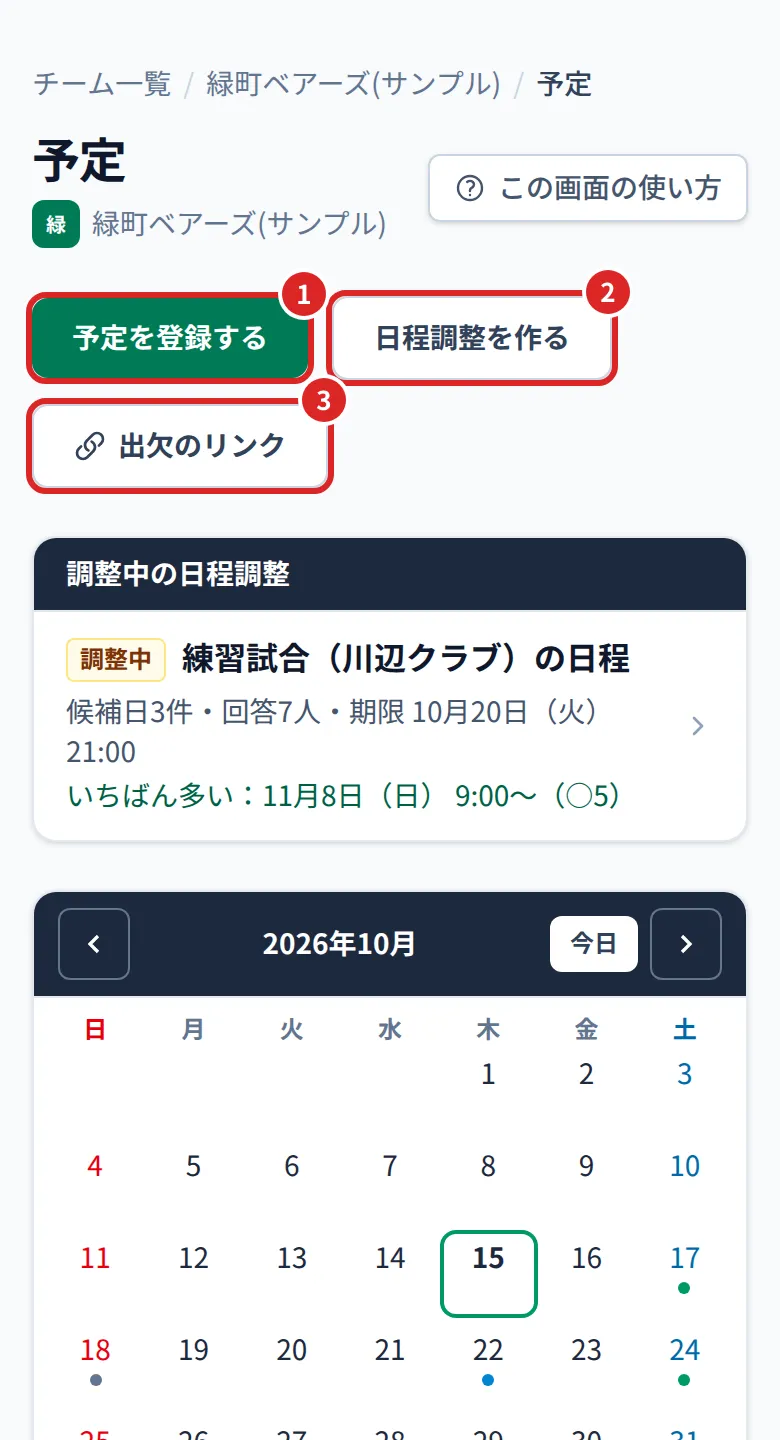
メニューの「予定」で「予定を登録する」(写真の①)を押します。
- 最初に種類(試合・練習・その他・タスク)を選ぶと、種類に合った欄が出ます。
- 「出欠を取る」を外すと、出欠のない予定になります。
- 「必要な人数」を入れると、出席がその人数に届いているかを表示します(試合は9人が入ります)。
- 「タスク」は、グラウンドの予約・会費の集金など、やることの登録に使います。
カレンダーの日付を押すと、その日の予定に絞り込めます。
出欠を取る
予定を開くと、出欠表が見られます。
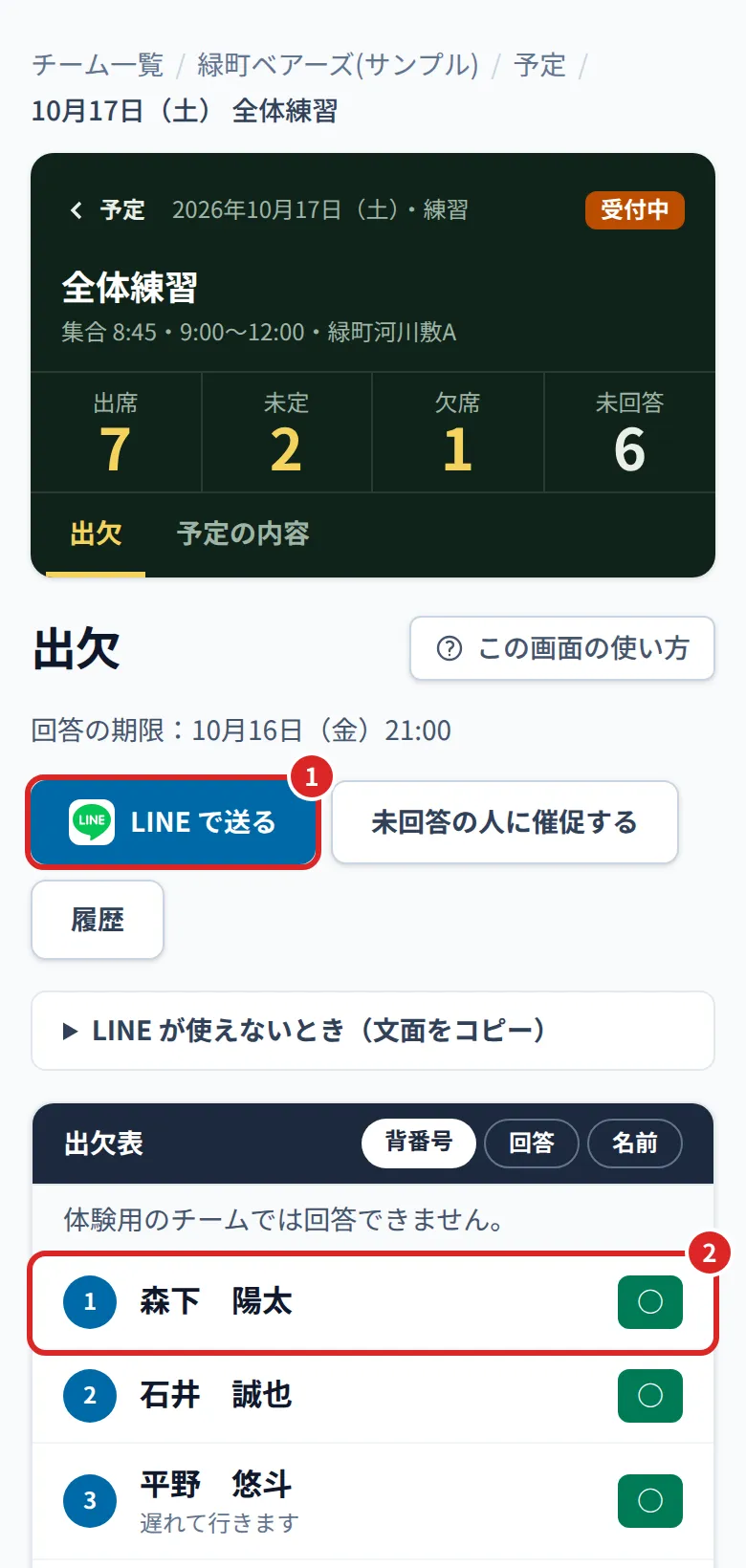
「LINE で送る」(写真の①)で、予定と出欠のリンクを LINE で送れます。リンクを開いた人は、ログインしなくても回答できます。
「未回答の人に催促する」で、まだ回答していない人の名前を入れた文面を送れます。
メンバーの行(写真の②)を押すと、その人の分を代わりに回答できます(LINE で「休みます」と言われたときなど)。
助っ人など、メンバー以外の人は「+ メンバー以外の人の回答を足す」から回答します。
LINE を使っていない人には、「LINE が使えないとき(文面をコピー)」で文面をコピーして、メールなどで送れます。
「履歴」で、いつ誰の回答がどう変わったかを見られます。
回答の期限を過ぎても、回答はできます。雨で中止になったときは、予定の「変更」で「中止にする」を選びます(中止にした予定には回答できません)。同じ内容の予定を別の日に作るときは、「予定の内容」のタブの「コピー」が便利です。
メンバーの回答方法
出欠のリンクを開くと、次のような画面になります。メンバーには、この画面の使い方を伝えてください。
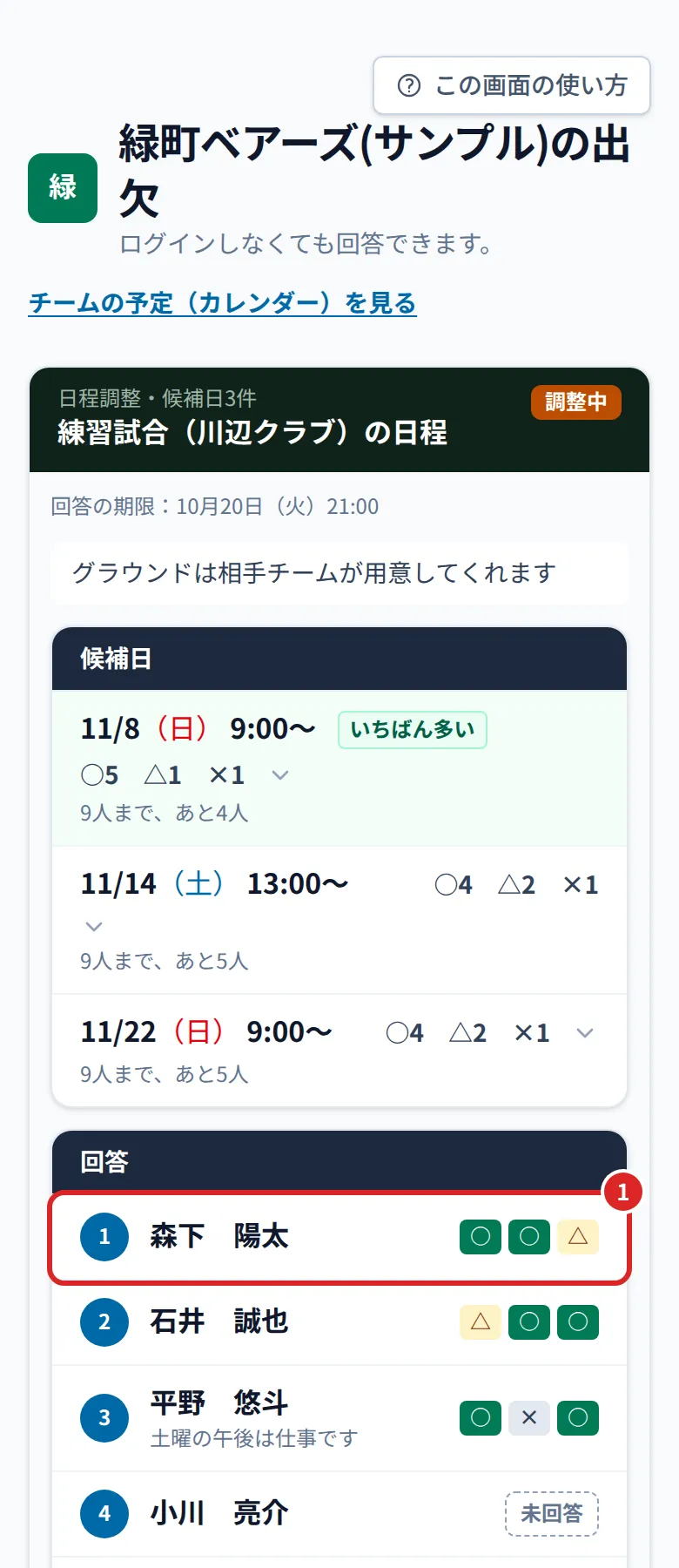
- 「あなたの名前」で自分の名前を選びます(その端末が名前を覚えるので、次からは選ばなくて済みます。写真は体験用のサンプルチームのため、この欄は出ていません)。
- 予定ごとに ○出席・△未定・×欠席 を押します。
- メモを書くとき・ほかの人の分を代わりに回答するときは、「みんなの回答」を開いて、名前の行(写真の①)を押します。
予定ごとのリンク(「LINE で送る」で送ったもの)は、その予定だけが見られます。予定の日から30日を過ぎると使えなくなります。
予定から試合を作る
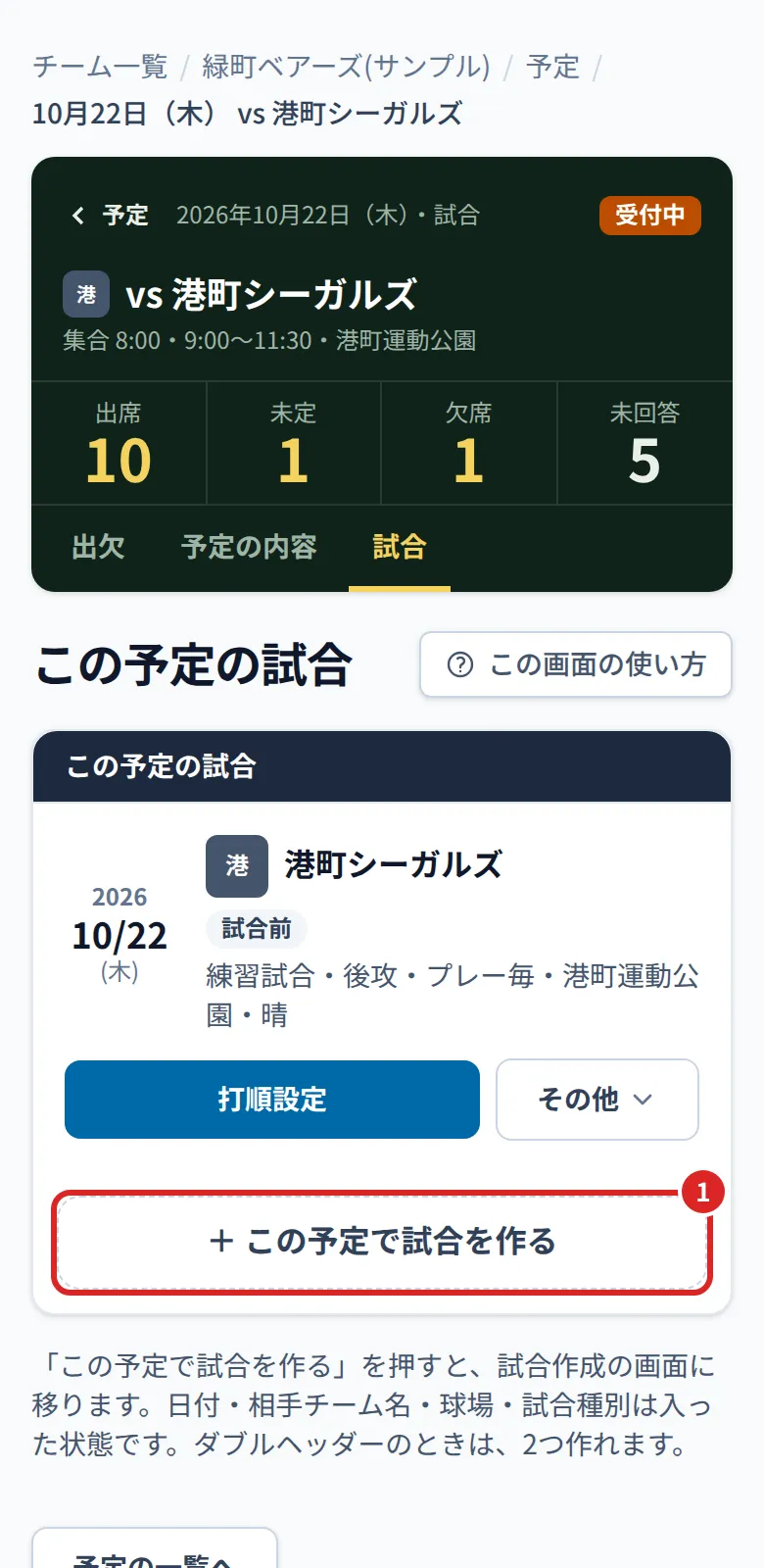
試合の予定は、「試合」のタブの「この予定で試合を作る」(写真の①)で、試合を作れます。日付・相手チーム名・球場・試合種別が入った状態で、試合作成の画面が開きます。ダブルヘッダーのときは、2つ作れます。
作った試合には、出欠で「出席」と答えたメンバーが「この試合のメンバー」として入り、打順設定・スコア入力の選手の一覧には、その人たちが出ます(打順設定で直せます)。試合を作った後に出欠が変わったときは、打順設定に出る「反映する」を押します。助っ人などメンバー以外の人は、メンバーに登録すると選べます。
出欠のリンクを LINE グループに貼っておく
予定の画面の「出欠のリンク」(予定の画面の写真の③)で、チームの出欠のリンクを送れます。このリンクを開くと、これからの予定(出欠を取るもの)が並び、まとめて回答できます。
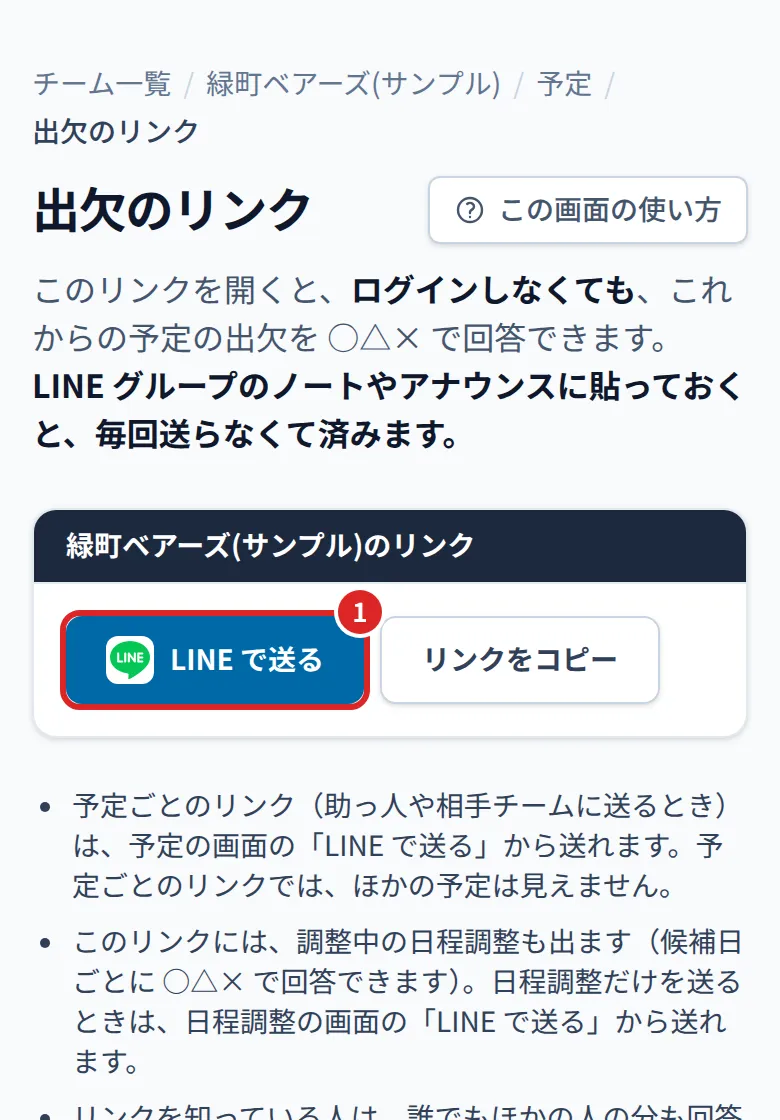
LINE グループのノートやアナウンスに貼っておくと、予定のたびにリンクを送らなくて済みます。
リンクを知っている人は、誰でも回答できます(ほかの人の分も)。チームの外に広まったときは、この画面の「リンクを作り直す」を押してください。今までのリンクは使えなくなります。
候補日から日程を決める(日程調整)
練習試合の日程決めなど、候補日をいくつか出して都合を聞くときは、予定の画面の「日程調整を作る」(予定の画面の写真の②)を押します。候補日を入れて作り、「LINE で送る」でリンクを送ります。
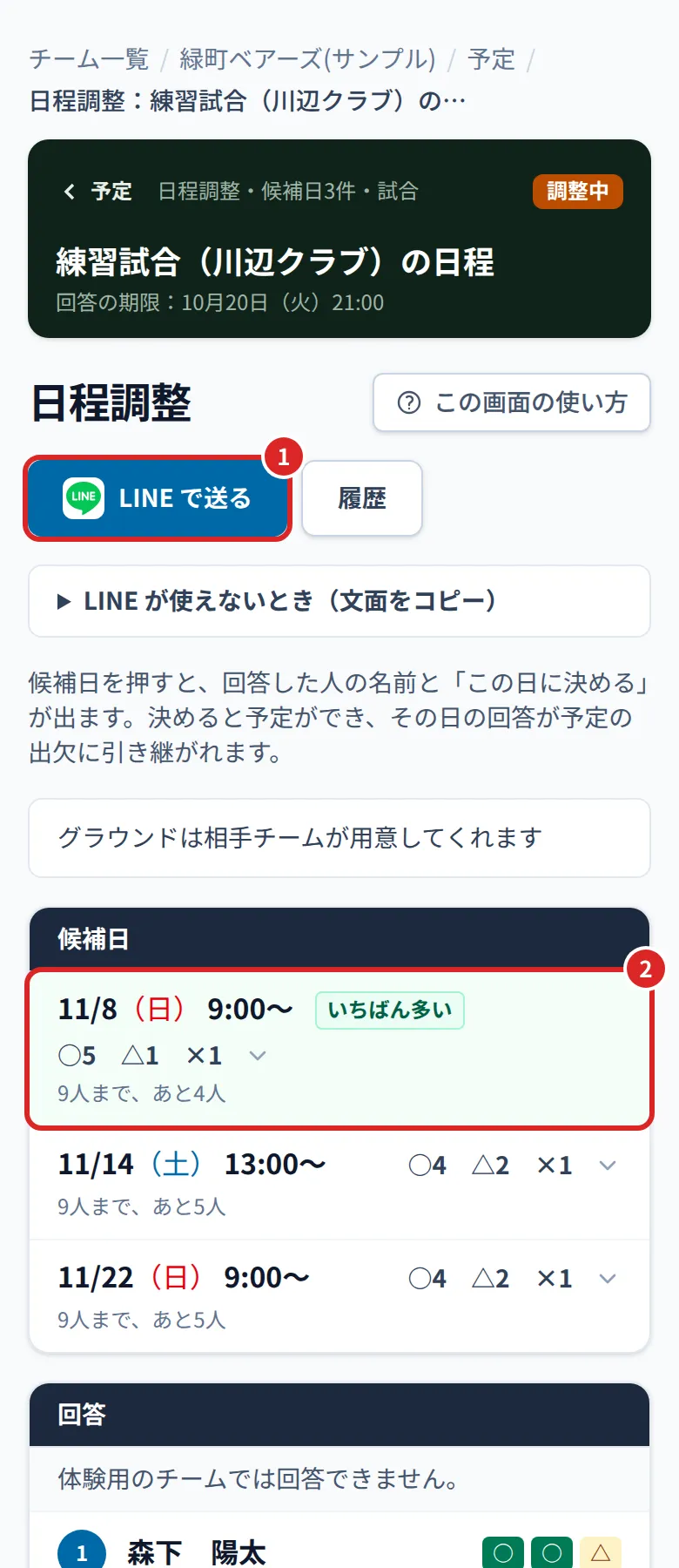
- 候補日ごとに ○△× の人数が出て、○がいちばん多い日に「いちばん多い」と出ます。
- 候補日(写真の②)を押して「この日に決める」を押すと、その日の予定ができます。その日の回答は、予定の出欠にそのまま引き継がれます(もう一度回答してもらわなくて済みます)。
- 対戦相手のチームの人にも回答してもらうときは、作るときに「人数の集計を出さない」を選びます。
体験用のサンプルチームでは、出欠・日程調整の回答はできません(画面の確認だけできます)。