Bmcs は、野球・ソフトボールのスコアを入力すると、チームと個人の成績(打率・防御率など)を自動で集計するサービスです。無料で、スマホ・パソコンのブラウザだけで使えます。
全体の流れ
| 順番 | やること | する人 |
|---|---|---|
| 1 | ユーザを登録する | 入力する人 |
| 2 | チームを作る | チームの代表者 |
| 3 | メンバー(選手)を登録する | 代表者・入力する人 |
| 4 | 試合を登録して、スコアを入力する | 入力する人 |
| 5 | 試合を確定して、成績を見る | 入力する人 |
選手は、ユーザ登録をしなくても、名前と背番号をメンバーとして登録すれば成績が集計されます(ログインせずに成績を見られるのは、チームを公開している場合です)。
まずはサンプルチームで試す
登録しなくても、サンプルチーム(架空のチーム)で、スコアの入力から成績まで試せます。
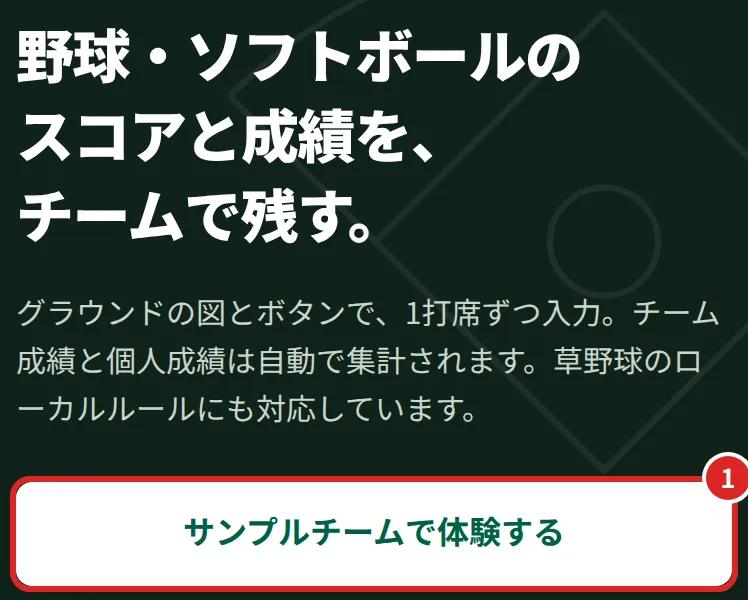
- ログインしていないときに、トップページ の「サンプルチームで体験する」(写真の①)を押します。
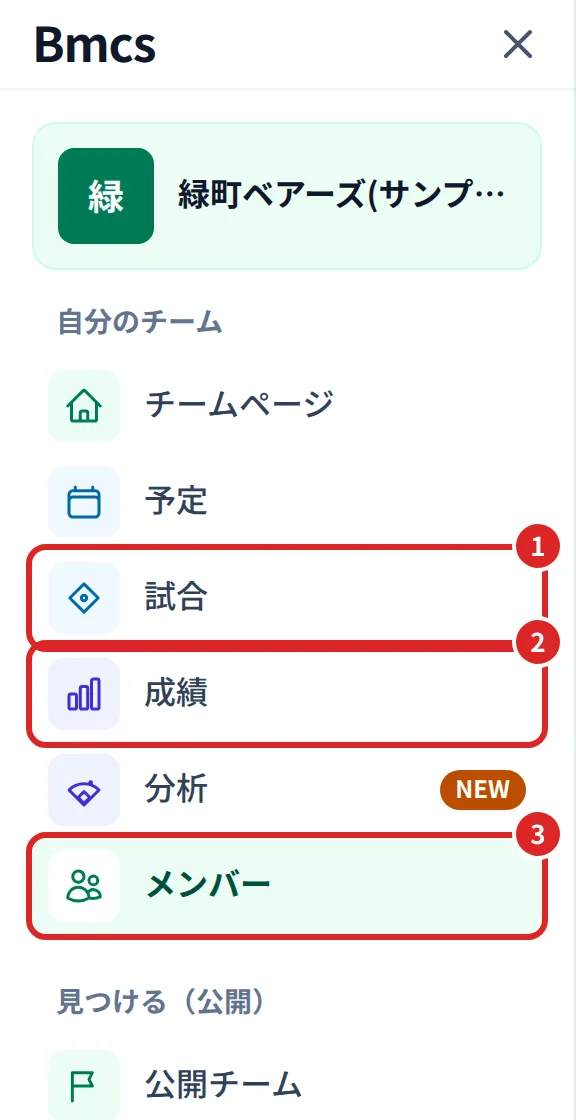
- サンプルチームでログインした状態になります。スマホでは画面左上の「☰」(メニュー)を押すと、①試合 ②成績 ③メンバーなどの画面に進めます。パソコンでは、メニューは画面の左に出ています。「試合」から、スコアの入力を試せます。
サンプルチームは、誰でも使える共有のチームです。入力した内容は、ほかの体験中の人にも見えます。ときどき元の状態に戻します。チームの設定の変更など、一部の操作はできません。
1. ユーザを登録する
無料で登録 から、ユーザを登録します(画面右上のボタン。サンプルチームで体験中は、右上のチームのアイコンを押すと出ます)。
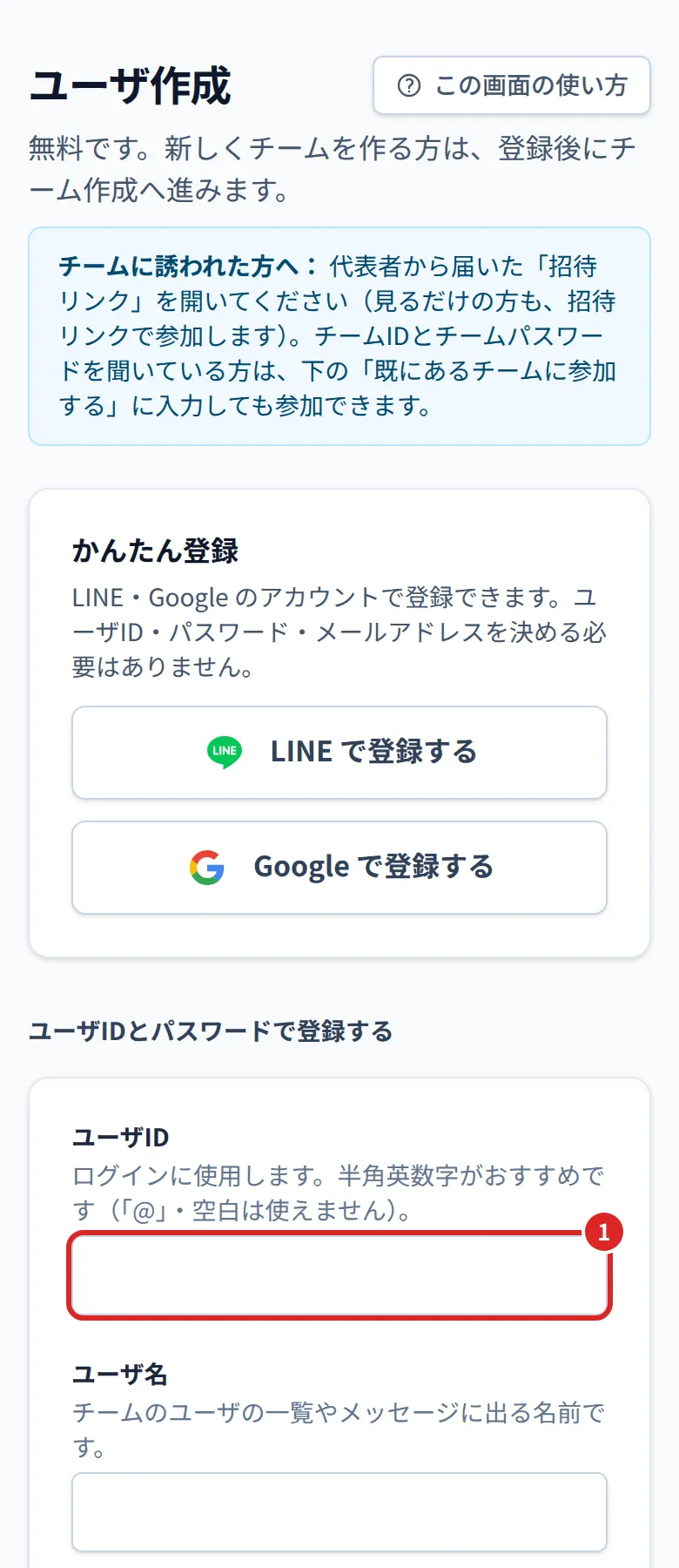
- LINE・Google のアカウントで登録するときは、上の「LINE で登録する」(または「Google で登録する」)を押します。LINE(Google)の画面で許可すると、ユーザ名の確認と利用規約への同意の画面が出ます。ユーザID・パスワード・メールアドレスを決める必要はありません。最後に「登録して、チームを作る」(新しくチームを作る方)か、「登録して、チームIDで参加する」(チームIDとチームパスワードを聞いている方)を選びます。次からは、ログインの画面の「LINE でログイン」(「Google でログイン」)でログインできます。チームのメンバー・家族の方は、ここで登録せずに、代表者から届いた招待リンクを開いてください(メンバー・家族を招待する)。
- ユーザIDで登録するときは、ユーザID(写真の①)・ユーザ名・パスワード・メールアドレスを入力します(ユーザIDに「@」・空白は使えません)。ログインの画面では、ユーザIDの代わりにメールアドレスとパスワードでもログインできます。
- メールアドレスは、ユーザIDやパスワードを忘れたときの復旧に使います。登録すると確認メールが届くので、受信できるメールアドレスを入力してください(メールの確認が済むまでの間も、そのまま使えます)。
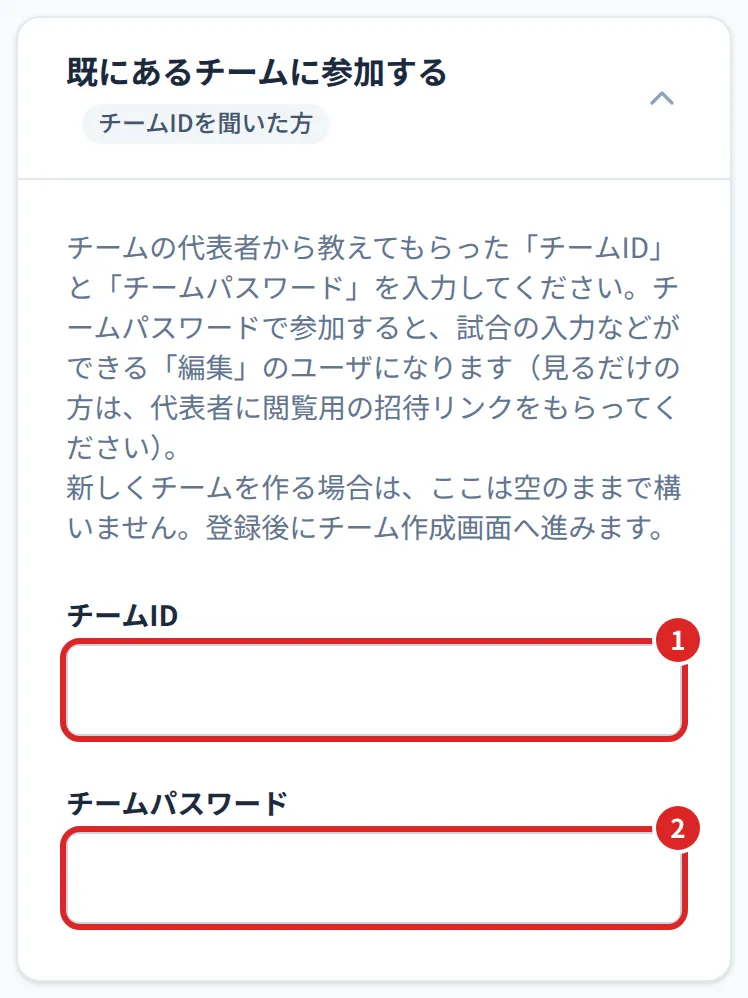
チームの代表者から誘われた方は、代表者から届いた招待リンクを開いて、「LINE で参加する」「Google で参加する」(または「ユーザIDとパスワードを決めて参加する」)から登録します(メンバー・家族を招待する)。チームを作る必要はありません。チームIDとチームパスワードを聞いている方は、同じ画面の「既にあるチームに参加する」を開いて、①チームIDと②チームパスワードを入力しても参加できます。
2. チームを作る
新しくチームを作る方は、ユーザを登録すると、そのままチーム作成の画面に進みます。チーム名・チームID・チームパスワードを入力し、チームを公開するか(ほかの人に試合結果・成績を見せるか)を選んで、チームを作ります。
ほかにもスコアを入力する人がいるときや、選手の家族などに試合結果・成績を見せたいときは、招待リンクを LINE で送って、チームに参加してもらいます(メンバー・家族を招待する)。
3. メンバーを登録する
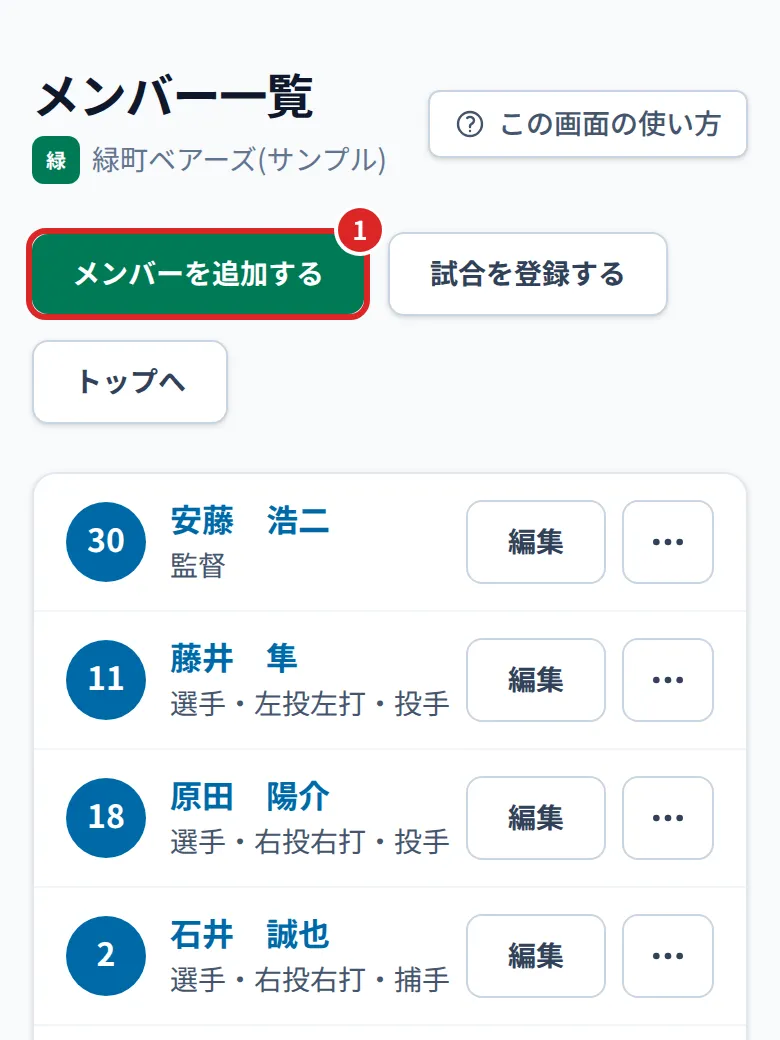
チームを作ると、そのままメンバーを追加する画面に進みます。あとから追加するときは、メニューの「メンバー」で「メンバーを追加する」(写真の①)を押します。選手の名前と背番号を登録します。監督・コーチ・マネージャーも登録できます。
4. 試合を登録して、スコアを入力する
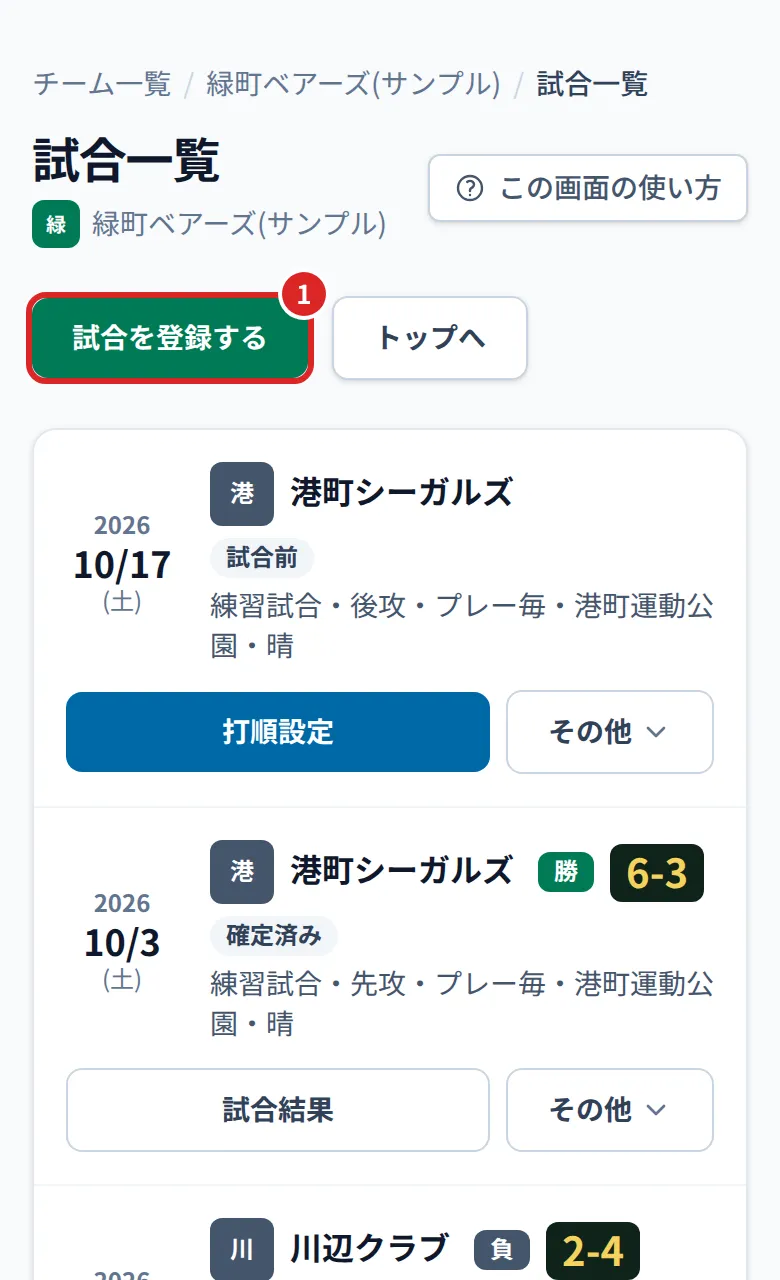
メニューの「試合」で「試合を登録する」(写真の①)を押します。入力が必要なのは試合の日付だけです。
試合を登録するときに、入力方式を2つから選びます。入力方式は、試合の入力を始めると変えられません。
| 入力方式 | 入力すること | 向いている場面 |
|---|---|---|
| プレー毎 | 1打席ずつ、結果と打球の方向 | 試合中、または試合後に1打席ずつ記録したい |
| 試合結果のみ | イニングごとの得点と、選手ごとの投手・打撃の成績(打数・安打など) | 試合の後にまとめて入力する |
登録したあとは、試合一覧のボタンから進みます。
- プレー毎:「打順設定」で打順と守備位置を決めてから、「スコア入力」で1打席ずつ入力します。最後の打席で試合を終了します。
- 試合結果のみ:「試合結果の入力・確定」の画面で、まとめて入力します。
5. 試合を確定して、成績を見る
入力が終わったら、試合一覧で「試合結果の入力・確定」を押し、開いた画面の下の「確定する」を押します。確定した試合だけが、成績に集計されます。確定した後に直すときは、試合一覧の「その他」から「試合結果の入力・確定」を開きます。
確定していない試合(「確定前」)は、成績に入りません。試合一覧に、確定していない試合の件数が出ます。
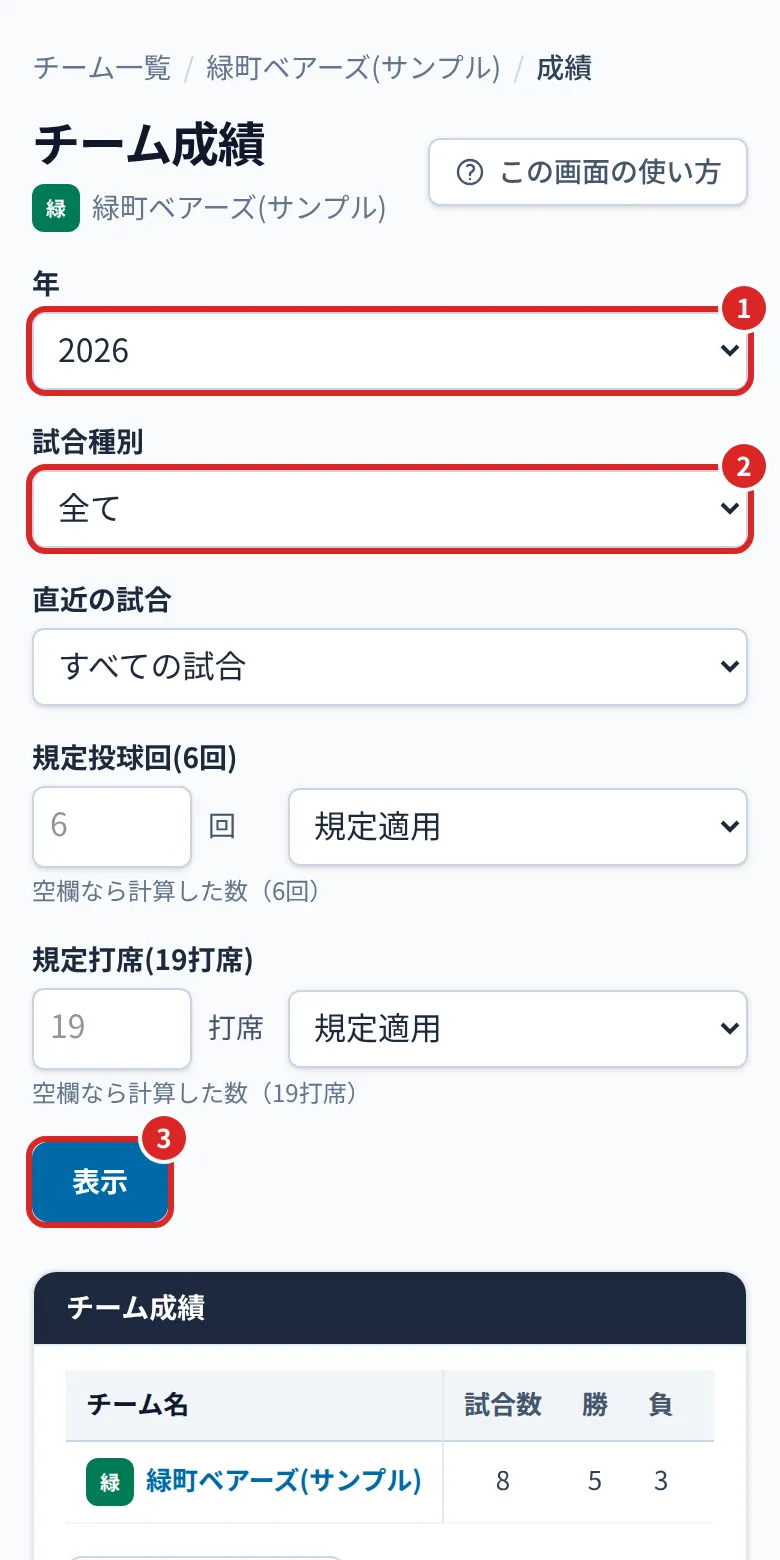
メニューの「成績」で、チーム成績・投手成績・野手成績を見られます。①年・②試合種別を選んで「表示」(③)を押すと、絞り込めます。
わからないときは
- 主な画面の見出しの右にある「この画面の使い方」を押すと、その画面の操作の説明が出ます。
- 解決しないときは、画面の下の「お問い合わせ」からご連絡ください。