チームを作り、試合に出る選手を登録するまでの手順です。チームを作るのは、チームの代表者など1人だけです。ほかの人は、作ったチームに参加します。
チームを作る
ユーザを登録すると、そのままチーム作成の画面に進みます(ユーザ登録の方法は「はじめての方へ」)。
入力が必要なのは、次の4つです。
| 項目 | 内容 |
|---|---|
| チーム名 | 公開チーム一覧や試合結果に表示されます |
| チーム略名 | スコアボードに表示されます(10文字以内) |
| チームID | ほかの人がチームに参加するときに入力します。作成後は変えられません。半角英数字がおすすめです |
| チームパスワード | ほかの人がチームに参加するときに入力します。ログインのパスワードとは別のものです |
あわせて、チームを公開するかを選びます。公開すると、試合結果や成績を、ログインしていない人(メンバーの家族や対戦相手など)も見られます。あとから変えられます(くわしくは「チームを公開する」)。
代表者名・カテゴリ・使用球・活動拠点・チーム紹介・メールアドレスなどは任意です。「くわしい情報を入力する」を開くと入力できます。
チームのメールアドレスを登録しておくと、チームパスワードを忘れたときに、メールで再設定できます。他チームからメッセージが届いたときも、メールでお知らせします。
メンバー(選手)を登録する
チームを作ると、そのままメンバー追加の画面に進みます。あとから追加するときは、メニューの「メンバー」で「メンバーを追加する」を押します。
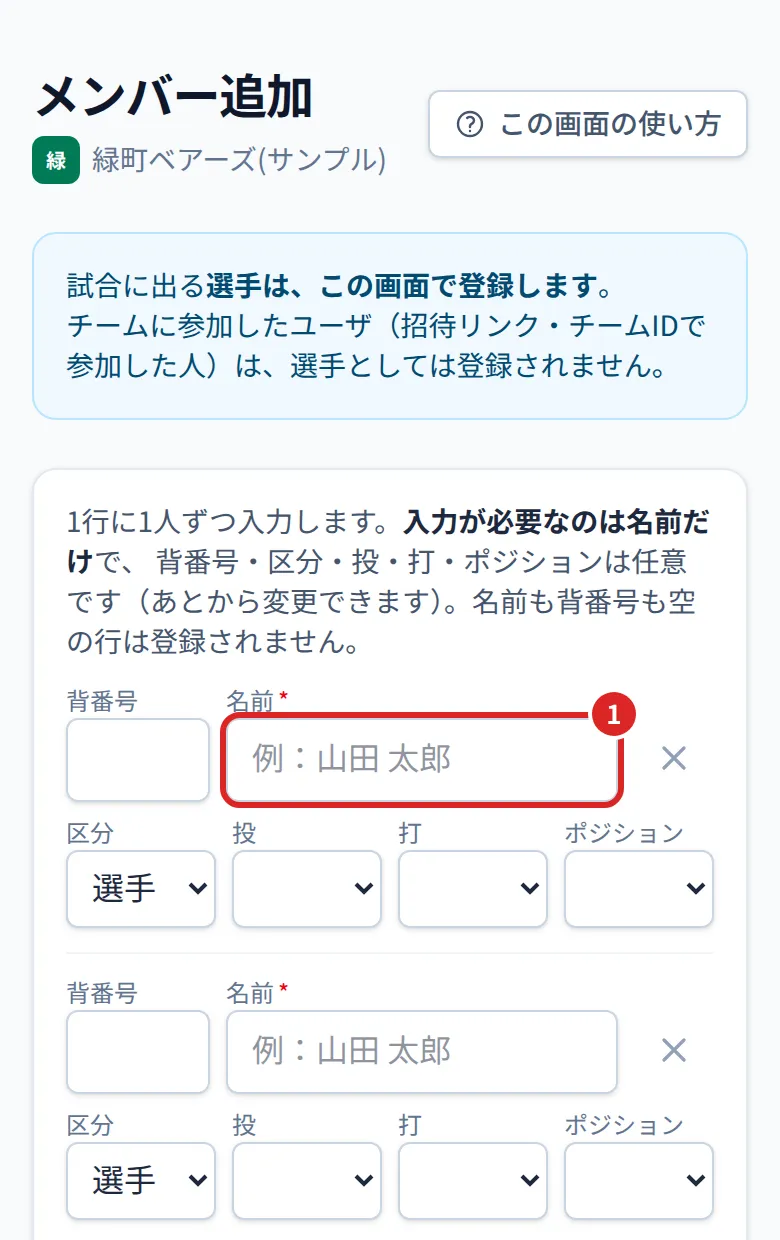
- 1行に1人ずつ入力します。入力が必要なのは名前だけです(写真の①)。
- 背番号・区分(監督・選手など)・投・打・ポジションは任意で、あとから変えられます。
- チーム全員を、この画面でまとめて登録できます(1回に50人まで)。行が足りないときは「+ 5人分の行を追加」を押します。
区分・投・打・ポジションによって、試合に出られる選手が限られることはありません。監督やコーチも、試合に出場できます。
登録したメンバーは、メンバー一覧の「編集」で直せます。編集の画面の「写真を登録する」で、選手の写真も登録できます。
退団した選手は、メンバー一覧の「…」から「削除」を押します。メンバー一覧・成績のページに出なくなりますが、過去の試合の記録には残ります。
チームのアイコン・トップ画像
画面右上のチームのアイコンから「チームの画像」を開くと、チームのアイコンとトップ画像を登録できます。アイコンは、メニューや試合結果のチーム名の横に出ます。トップ画像は、チームページの上部に出ます(公開チームでは、チームページを LINE などで送ったときの画像にもなります)。
SNS・ホームページ
「チーム情報変更」の「SNS・ホームページ」に、チームの X・Instagram・YouTube・TikTok・Facebook・LINE 公式アカウント・ホームページの URL を貼り付けると、チームページにリンクが表示されます。登録したものだけが表示されます(公開チームでは誰でも見られます)。
- スマホのアプリでは、チームのプロフィールを開き、「シェア」「共有」から「リンクをコピー」を選ぶと URL を取り出せます。
- チーム内の LINE グループの招待や、個人のアカウントの URL は載せないでください(LINE グループの招待の URL は、登録できません)。
- 反対に、チームの SNS のプロフィールのリンク欄に、チームページの URL(
https://bmcs.app/teams/チームID)を載せると、試合結果や成績をすぐに見てもらえます。
スコアを入力する人を招待する
ほかにもスコアを入力する人がいるときは、その人にチームに参加してもらいます。いちばん簡単なのは、招待リンクを LINE で送る方法です。画面右上のチームのアイコンを押し、「チームのユーザ・招待」の「編集用のリンク」を送ります。選手の家族など見るだけの人には「閲覧用のリンク」を送ります(メンバー・家族を招待する)。
チームIDとチームパスワードで参加してもらうこともできます(参加した人は、編集のユーザになります)。
- チームIDとチームパスワードを伝えます。チームIDは、画面右上のチームのアイコンを押して開く「チーム情報変更」の画面の上で確かめられます。
- その人がユーザを登録するときに、「既にあるチームに参加する」を開いて、チームIDとチームパスワードを入力します。
すでにユーザを登録していて、チームに入っていない人は、メニューの「チームに参加する」から参加できます。
チームに参加した人は、ユーザとして登録されますが、選手としては登録されません。試合に出る人は、メンバーとして登録してください。選手全員がユーザ登録をする必要はありません。